Panduan Lengkap: Mengubah Ukuran Kertas di Microsoft Word untuk Mencetak Amplop Sempurna
Mencetak amplop yang pas dan profesional bisa menjadi tugas yang terkadang membingungkan, terutama ketika Anda tidak terbiasa dengan pengaturan ukuran kertas di Microsoft Word. Entah Anda sedang mengirimkan surat penting, kartu ucapan, undangan, atau bahkan dokumen bisnis, memastikan amplop Anda memiliki dimensi yang tepat adalah kunci untuk kesan pertama yang baik. Artikel ini akan memandu Anda langkah demi langkah, mulai dari memahami berbagai jenis ukuran amplop hingga bagaimana mengonfigurasinya secara akurat di Microsoft Word, sehingga Anda dapat mencetak amplop dengan percaya diri dan hasil yang memuaskan.
Mengapa Ukuran Kertas Amplop Penting?
Ukuran kertas yang tepat untuk amplop bukan hanya soal estetika, tetapi juga fungsionalitas. Amplop yang terlalu kecil akan membuat isi terlipat berlebihan, berisiko rusak, dan terlihat tidak rapi. Sebaliknya, amplop yang terlalu besar mungkin membuang-buang bahan amplop, sulit untuk dimasukkan ke dalam mesin sortir pos, dan bisa jadi lebih mahal.
Dalam konteks pencetakan, kesalahan dalam pengaturan ukuran kertas dapat menyebabkan:
- Pemotongan Teks yang Tidak Tepat: Teks alamat atau balasan Anda mungkin terpotong di tepi kertas saat dicetak.
- Perataan yang Salah: Tulisan mungkin tidak berada di posisi yang Anda inginkan pada amplop, misalnya terlalu ke kiri, ke kanan, atau terlalu tinggi/rendah.
- Pencetakan yang Berulang: Jika pengaturan kertas salah, printer Anda mungkin mencoba mencetak di area yang sama berulang kali atau bahkan gagal mencetak sama sekali.
- Kertas Macet: Ukuran yang tidak sesuai bisa menyebabkan kertas macet di dalam printer.
Oleh karena itu, meluangkan waktu untuk mengatur ukuran kertas amplop dengan benar di Microsoft Word adalah investasi waktu yang berharga untuk menghindari frustrasi dan memastikan hasil cetak yang profesional.
Memahami Ukuran Amplop Standar
Sebelum kita menyelami pengaturan di Microsoft Word, penting untuk mengetahui beberapa ukuran amplop standar yang umum digunakan. Di berbagai negara, standar ini mungkin sedikit berbeda, namun beberapa yang paling umum meliputi:
- Amplop Surat Bisnis (No. 10): Ini adalah ukuran amplop yang paling umum di Amerika Utara, sering digunakan untuk surat-surat bisnis, faktur, dan korespondensi umum. Ukurannya biasanya sekitar 4.125 x 9.5 inci (104.8 x 241.3 mm).
- Amplop Korespondensi (A7): Ukuran ini sering digunakan untuk kartu ucapan, undangan, dan surat-surat yang lebih pribadi. Ukurannya biasanya sekitar 5 x 7 inci (127 x 177.8 mm).
- Amplop Dompet (DL): Populer di Eropa dan Australia, ukuran ini biasanya digunakan untuk surat-surat yang dikirim dalam format A4 yang dilipat tiga. Ukurannya adalah 110 x 220 mm (sekitar 4.3 x 8.7 inci).
- Amplop Baron (C5/C6): Amplop ini sedikit lebih besar dari DL, cocok untuk kartu yang dilipat. Ukurannya adalah 162 x 229 mm (sekitar 6.4 x 9 inci).
Penting untuk dicatat bahwa ini adalah panduan umum. Selalu periksa ukuran spesifik dari amplop yang Anda gunakan, karena merek dan jenis amplop yang berbeda bisa memiliki variasi kecil. Anda biasanya dapat menemukan dimensi amplop tercetak di kemasannya.
Langkah-langkah Mengubah Ukuran Kertas di Microsoft Word untuk Amplop
Sekarang, mari kita beralih ke cara melakukannya di Microsoft Word. Proses ini melibatkan penyesuaian pengaturan tata letak dokumen Anda.
Metode 1: Menggunakan Pengaturan Ukuran Kertas Kustom (Cara Paling Fleksibel)
Metode ini adalah yang paling direkomendasikan karena memberikan kontrol penuh atas dimensi amplop Anda.
Buka Dokumen Microsoft Word Baru atau yang Sudah Ada: Anda bisa memulai dari dokumen kosong atau membuka dokumen yang ingin Anda gunakan untuk mencetak alamat pada amplop.
Akses Pengaturan Tata Letak:
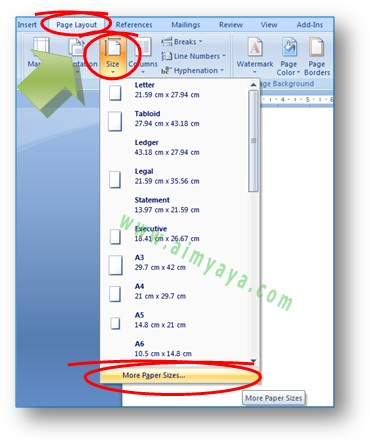
- Pada tab Layout (atau Page Layout di versi Word yang lebih lama), cari grup Page Setup.
- Klik pada panah kecil di sudut kanan bawah grup Page Setup (ini akan membuka kotak dialog Page Setup).
- Alternatif lain, Anda bisa pergi ke tab File, pilih Print, dan kemudian di bawah pengaturan printer, cari opsi Page Setup atau Printer Properties yang relevan. Namun, pengaturan langsung di tab Layout biasanya lebih mudah.
Pilih Tab “Paper”: Di dalam kotak dialog Page Setup, klik pada tab Paper.
Pilih “Custom Size”:
- Di bagian Paper Size, Anda akan melihat daftar ukuran kertas standar.
- Gulir ke bawah daftar dan pilih opsi Custom Size.
Masukkan Dimensi Amplop Anda:
- Setelah memilih Custom Size, dua kotak input akan muncul: Width (Lebar) dan Height (Tinggi).
- Masukkan dimensi amplop Anda di sini. Sangat penting untuk memasukkan dimensi dengan benar.
- Jika Anda mencetak amplop No. 10: Masukkan Width: 4.125 inci dan Height: 9.5 inci (atau 104.8 mm x 241.3 mm jika Anda menggunakan milimeter).
- Jika Anda mencetak amplop A7: Masukkan Width: 5 inci dan Height: 7 inci (atau 127 mm x 177.8 mm).
- Jika Anda menggunakan ukuran lain: Pastikan Anda mengukur amplop Anda dengan penggaris dan memasukkan lebar dan tingginya. Perhatikan bahwa Width biasanya mengacu pada sisi yang lebih pendek dan Height pada sisi yang lebih panjang, namun pastikan Anda konsisten dengan orientasi yang Anda inginkan saat mencetak.
Pilih Orientasi (Orientation):
- Di bawah pengaturan ukuran kertas, Anda akan menemukan opsi Orientation: Portrait (tegak) dan Landscape (mendatar).
- Untuk sebagian besar amplop bisnis (seperti No. 10), orientasi Landscape (mendatar) akan lebih sesuai untuk menempatkan alamat.
- Untuk amplop yang lebih lebar dan pendek (seperti amplop foto atau beberapa kartu ucapan), Portrait mungkin lebih cocok.
- Pilih orientasi yang paling sesuai dengan cara Anda ingin teks muncul pada amplop. Anda mungkin perlu bereksperimen sedikit di sini jika Anda tidak yakin.
Klik “OK”: Setelah memasukkan dimensi dan memilih orientasi, klik OK untuk menerapkan pengaturan.
Mengatur Teks Alamat:
- Sekarang Anda telah mengatur ukuran kertas, Anda perlu menempatkan teks alamat Anda.
- Gunakan ruler horizontal dan vertikal di bagian atas dan samping jendela Word untuk memandu penempatan teks.
- Cara yang baik untuk memulai adalah dengan memasukkan alamat pengirim dan penerima Anda.
- Pertimbangkan ruang kosong (margin). Anda tidak ingin teks terlalu dekat dengan tepi amplop. Gunakan paragraf atau tabel kecil untuk mengatur posisi teks secara presisi.
- Untuk hasil yang paling akurat, lakukan uji cetak pada kertas biasa dengan ukuran yang sama sebelum mencetak di amplop yang sebenarnya.
Metode 2: Menggunakan Opsi Ukuran Amplop yang Sudah Ada (Jika Tersedia)
Beberapa versi Word mungkin memiliki opsi ukuran amplop yang sudah ditentukan.
- Akses Pengaturan Tata Letak: Ikuti langkah 1 dan 2 dari Metode 1.
- Pilih Tab “Paper”: Klik tab Paper.
- Cari Daftar “Paper Size”: Di bagian Paper Size, cari daftar ukuran yang tersedia.
- Pilih Ukuran Amplop yang Sesuai: Gulir daftar dan lihat apakah ada ukuran amplop yang tercantum, seperti “Envelope #10,” “Envelope DL,” atau yang serupa.
- Pilih Orientasi: Sesuaikan orientasi Portrait atau Landscape sesuai kebutuhan.
- Klik “OK”: Klik OK untuk menerapkan pengaturan.
Penting: Meskipun metode ini lebih cepat jika ukuran yang Anda butuhkan tersedia, metode kustom selalu lebih aman karena Anda dapat memasukkan dimensi yang tepat dari amplop yang Anda gunakan.
Tips Tambahan untuk Mencetak Amplop yang Sempurna
- Lakukan Uji Cetak: Ini adalah aturan emas. Cetak alamat Anda di atas kertas biasa yang dipotong sesuai ukuran amplop Anda. Letakkan kertas ini di atas amplop asli Anda untuk memeriksa penempatan. Sesuaikan posisi teks di Word sampai Anda puas dengan hasilnya.
- Perhatikan Margin Printer: Setiap printer memiliki “area yang tidak dapat dicetak” di tepi kertas. Pastikan teks alamat Anda tidak terlalu dekat dengan tepi yang tidak dapat dicetak oleh printer Anda. Anda mungkin perlu sedikit menggeser teks ke dalam Login Agen228.
- Gunakan Fitur Mail Merge (Untuk Banyak Amplop): Jika Anda perlu mencetak banyak amplop dengan alamat yang berbeda (misalnya, untuk surat massal), gunakan fitur Mail Merge di Microsoft Word. Ini akan memungkinkan Anda untuk menghubungkan dokumen amplop Anda ke daftar alamat (misalnya, dari Excel atau Outlook) dan mencetak setiap amplop secara otomatis.
- Periksa Pengaturan Printer Anda: Saat Anda siap mencetak, pastikan pengaturan di jendela cetak printer Anda sesuai dengan pengaturan dokumen Word Anda. Terkadang, printer memiliki pengaturan ukuran kertasnya sendiri yang perlu disesuaikan. Cari opsi seperti “Paper Size,” “Page Size,” atau “Document Size” di dialog cetak printer Anda.
- Kualitas Kertas Amplop: Gunakan amplop berkualitas baik. Amplop yang terlalu tipis atau terlalu tebal dapat menyebabkan masalah saat pencetakan.
- Muat Amplop dengan Benar: Perhatikan cara Anda memasukkan amplop ke dalam printer. Sebagian besar printer memiliki panduan di baki kertas untuk membantu Anda meluruskan amplop. Pastikan sisi yang ingin Anda cetak menghadap ke arah yang benar (biasanya sisi depan ke bawah untuk printer ink-jet, dan sisi depan ke atas untuk printer laser, tergantung modelnya). Periksa manual printer Anda untuk instruksi spesifik.
- Menyimpan Pengaturan: Jika Anda sering mencetak amplop, Anda dapat menyimpan dokumen Word ini sebagai templat. Buka File > Save As, lalu pilih jenis file *Word Template (.dotx)**.
Menghadapi Masalah Umum
- Alamat Terpotong: Kemungkinan besar, ukuran kertas atau orientasi di Word tidak sesuai dengan amplop, atau teks terlalu dekat dengan tepi yang tidak dapat dicetak oleh printer. Periksa kembali pengaturan ukuran dan margin.
- Teks Terlalu Tinggi/Rendah: Sesuaikan posisi vertikal teks menggunakan spasi atau tabel.
- Teks Terlalu ke Kiri/Kanan: Sesuaikan posisi horizontal teks menggunakan tab, spasi, atau tabel.
- Printer Menolak Amplop: Pastikan amplop dimuat dengan benar, tidak terlalu tebal atau tipis, dan pengaturan di dialog cetak printer sesuai.
Kesimpulan
Mengubah ukuran kertas di Microsoft Word untuk mencetak amplop adalah proses yang lugas jika Anda memahami langkah-langkahnya. Dengan menggunakan pengaturan Custom Size pada tab Layout, Anda memiliki fleksibilitas penuh untuk mencocokkan dimensi amplop Anda dengan tepat. Ingatlah untuk selalu melakukan uji cetak, memperhatikan margin printer, dan memastikan pengaturan Anda konsisten antara Microsoft Word dan printer Anda. Dengan sedikit perhatian pada detail, Anda dapat dengan mudah mencetak amplop yang terlihat profesional dan memberikan kesan yang tepat sejak awal. Selamat mencoba!